Media center automatisé


J'ai beaucoup de médias à regarder et je ne veux pas passer du temps à les chercher, les télécharger, les renommer, les déplacer, etc. Je veux pouvoir demander un film ou une émission de télévision et le regarder en moins de 5 minutes. Je veux également pouvoir le regarder sur n'importe quel appareil, n'importe où, à tout moment.
Cet article est uniquement à des fins éducatives. Je n'encourage pas le piratage de contenus sous licence. Les actions décrites dans cet article sont illégales dans certains pays. Je ne suis pas responsable de l'utilisation que vous faites de cet article.
Je n'utilise pas cette configuration pour télécharger et regarder du contenu piraté. Aucun contenu piraté n'a été téléchargé lors de la rédaction de cet article. Des fichiers de substitution ont été utilisés à la place.
Prérequis
Nous allons utiliser les outils suivants :
- Plex : Serveur et lecteur multimédia
- Sonarr : Gestionnaire d'émissions de télévision
- Radarr : Gestionnaire de films
- Prowlarr : Indexeur de torrents
- Overseerr : Gestionnaire de demandes
- qBittorrent : Client de torrents
Nous aurons également besoin d'un serveur basé sur Linux pour héberger tout cela.
Déploiement
Pour le déploiement, nous allons utiliser Docker et Docker Compose.
Docker Compose
Le fichier docker-compose.yml complet est disponible ici.
Ensuite, nous pouvons démarrer la pile avec la commande suivante :
docker compose up -d
Ensuite, nous pouvons vérifier que tout fonctionne avec :
docker compose ps
Le résultat devrait ressembler à ceci :
NAME                              IMAGE                                    COMMAND             SERVICE             CREATED             STATUS              PORTS
auto-media-center-prowlarr-1      lscr.io/linuxserver/prowlarr:latest      "/init"             prowlarr            20 minutes ago      Up 20 minutes       0.0.0.0:9696->9696/tcp
auto-media-center-overseerr-1     lscr.io/linuxserver/overseerr:latest     "/init"             overseerr           9 minutes ago       Up 9 minutes        0.0.0.0:5055->5055/tcp
auto-media-center-plex-1          lscr.io/linuxserver/plex:latest          "/init"             plex                9 minutes ago       Up 9 minutes        0.0.0.0:3005->3005/tcp, 0.0.0.0:8324->8324/tcp, 0.0.0.0:1900->1900/udp, 0.0.0.0:32410->32410/udp, 0.0.0.0:32400->32400/tcp, 0.0.0.0:32412-32414->32412-32414/udp, 0.0.0.0:32469->32469/tcp, 5353/udp
auto-media-center-qbittorrent-1   lscr.io/linuxserver/qbittorrent:latest   "/init"             qbittorrent         20 minutes ago      Up 20 minutes       0.0.0.0:6881->6881/tcp, 0.0.0.0:8080->8080/tcp, 0.0.0.0:6881->6881/udp
auto-media-center-radarr-1        lscr.io/linuxserver/radarr:latest        "/init"             radarr              20 minutes ago      Up 19 minutes       0.0.0.0:7878->7878/tcp
auto-media-center-sonarr-1        lscr.io/linuxserver/sonarr:latest        "/init"             sonarr              20 minutes ago      Up 19 minutes       0.0.0.0:8989->8989/tcp
Configuration
Maintenant que tout est en place, nous pouvons commencer la configuration.
Plex
C'est la première chose que nous allons configurer. Plex est le serveur multimédia et le lecteur. C'est le cœur de notre centre multimédia.
Tout d'abord, nous devons accéder au service via l'interface web. Le port par défaut est 32400. Nous pouvons donc y accéder à l'adresse http://<adresse-ip-du-serveur>:32400/web.
Si vous n'avez pas de compte Plex, vous pouvez en créer un gratuitement. Ensuite, vous pourrez accéder à l'interface web.
Après avoir suivi l'assistant, vous devriez voir quelque chose comme ceci :
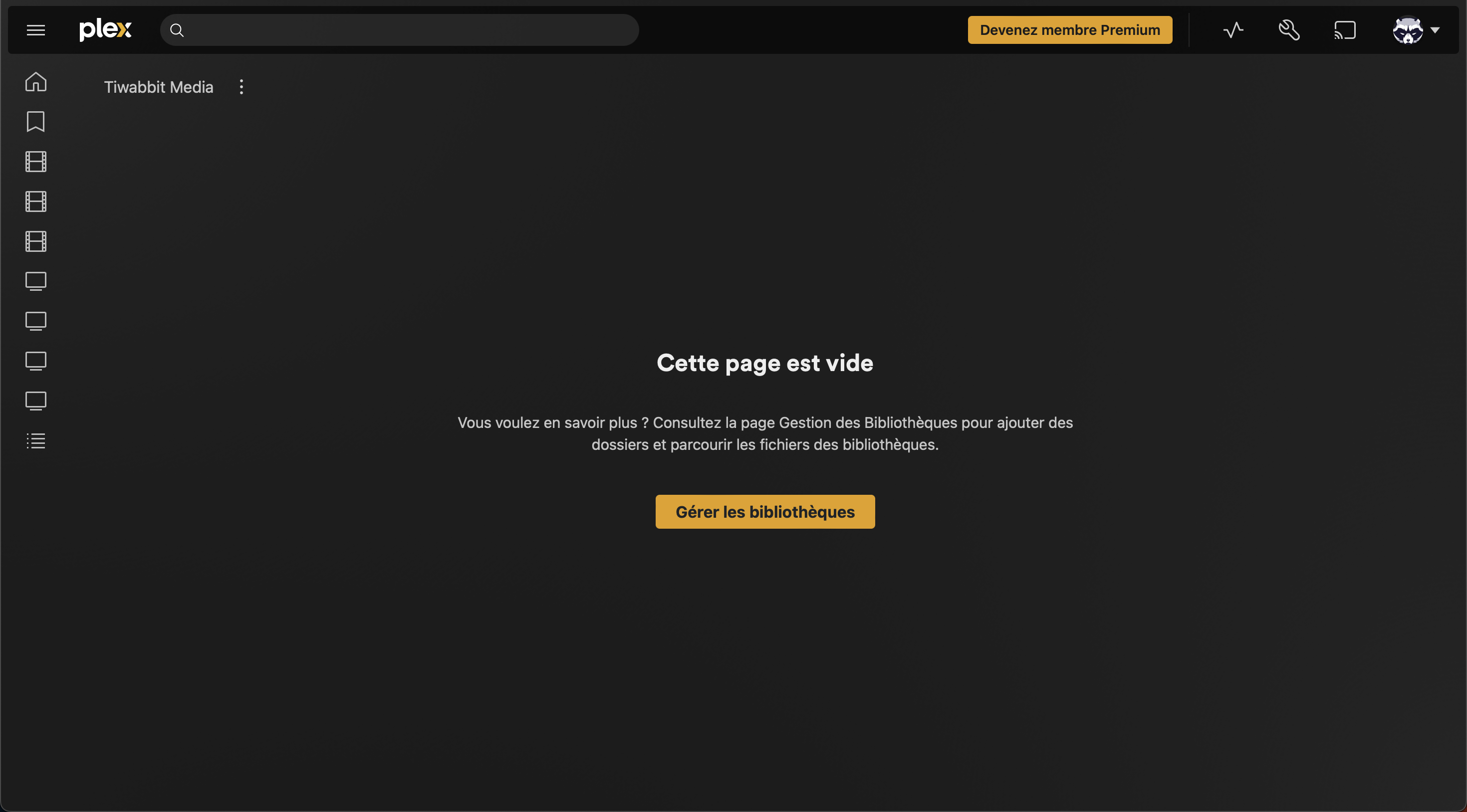
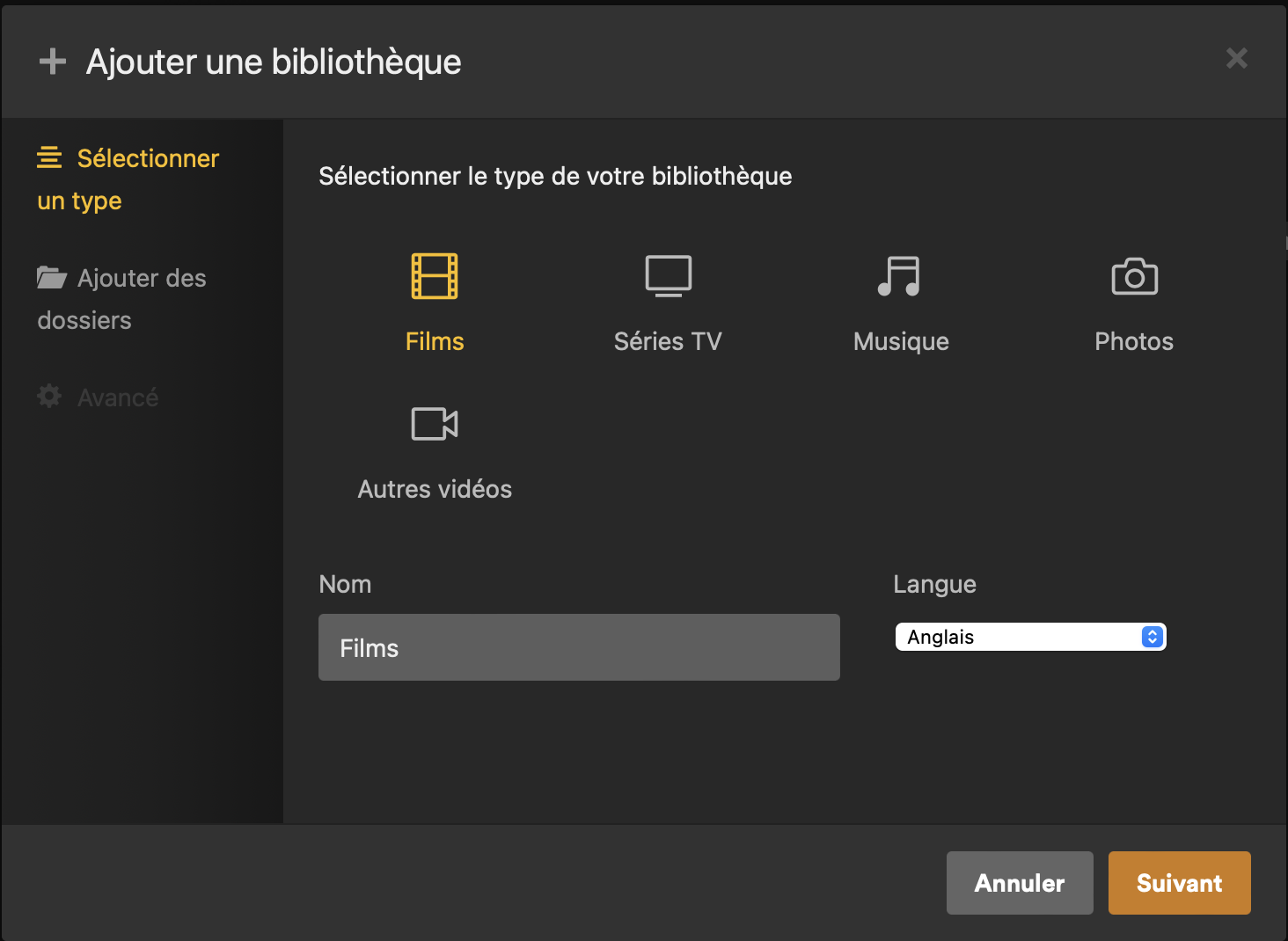
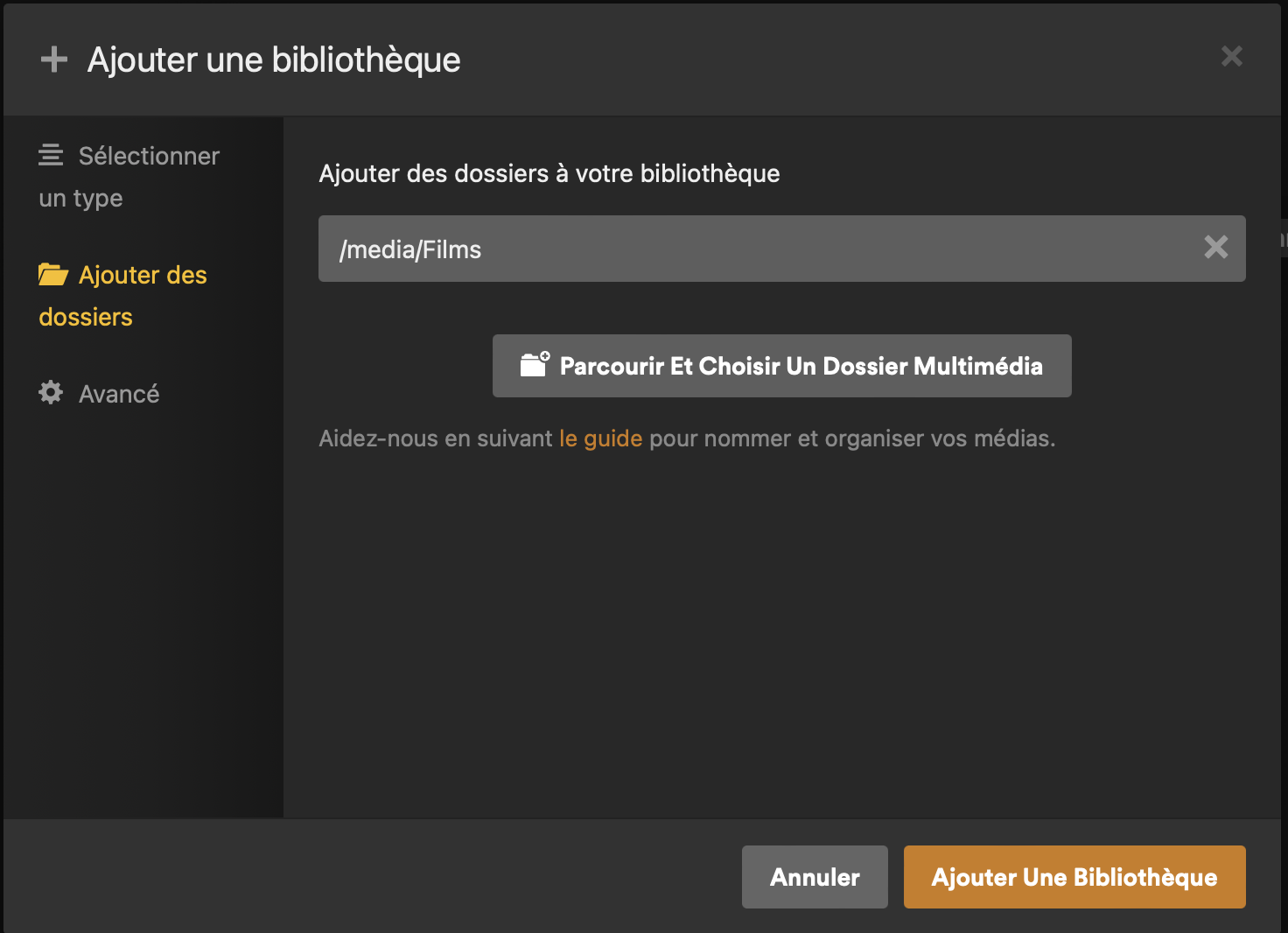
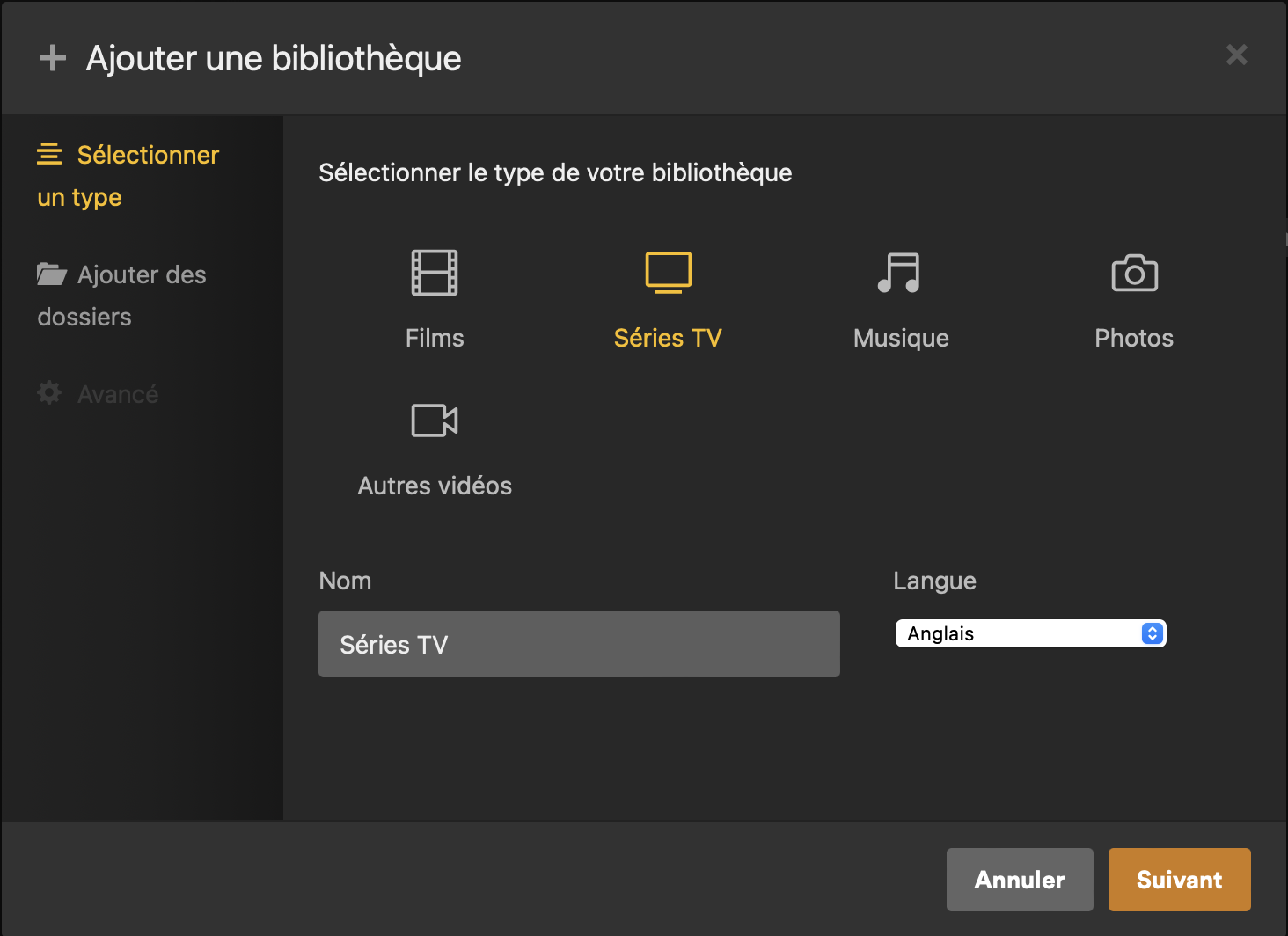
Nous pouvons maintenant ajouter nos bibliothèques multimédia. Dans cet exemple, je vais ajouter une bibliothèque de séries TV et une bibliothèque de films.
Tout d'abord, la configuration de la bibliothèque de films :
Ensuite, la configuration de la bibliothèque de séries TV :
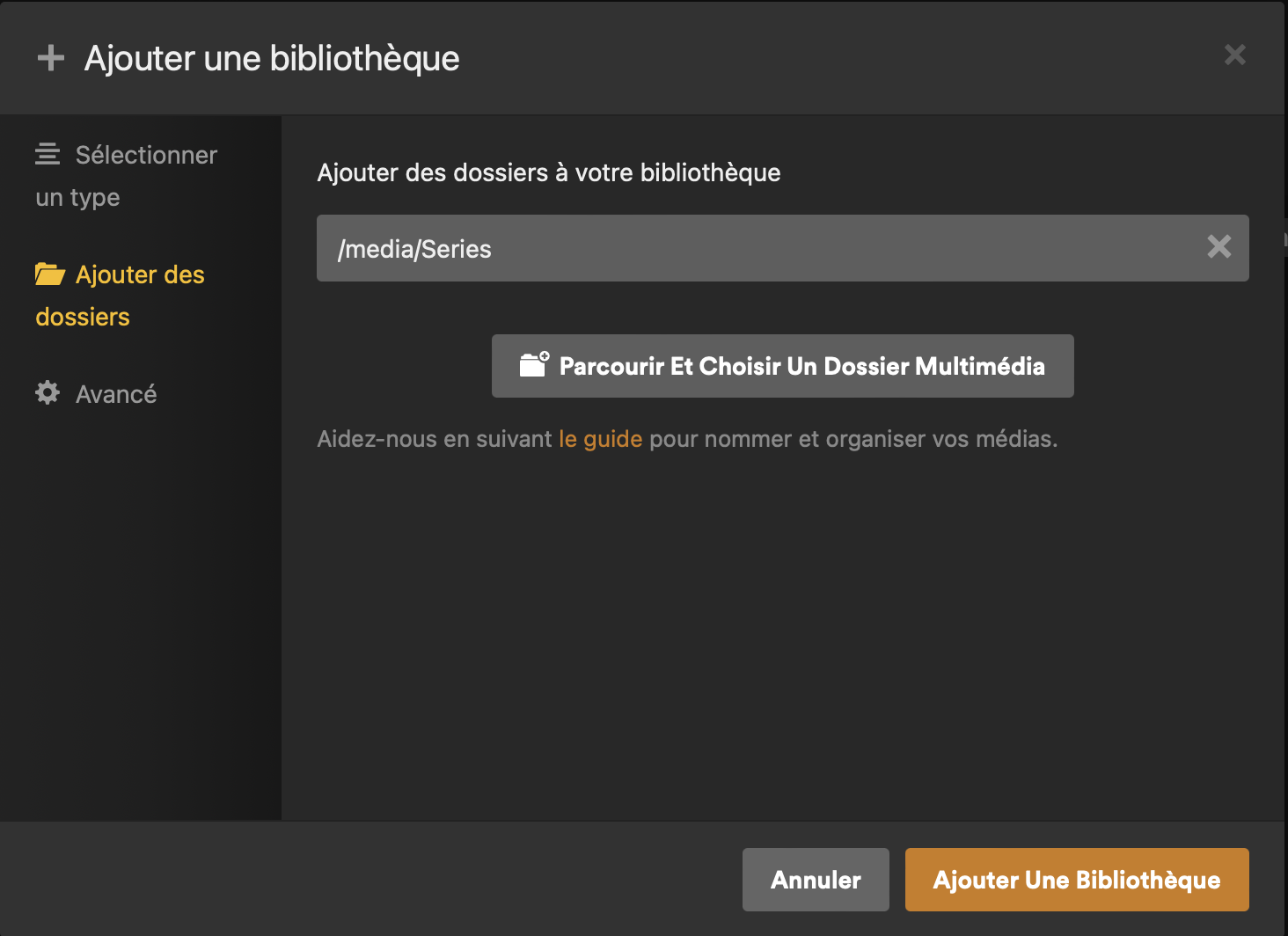
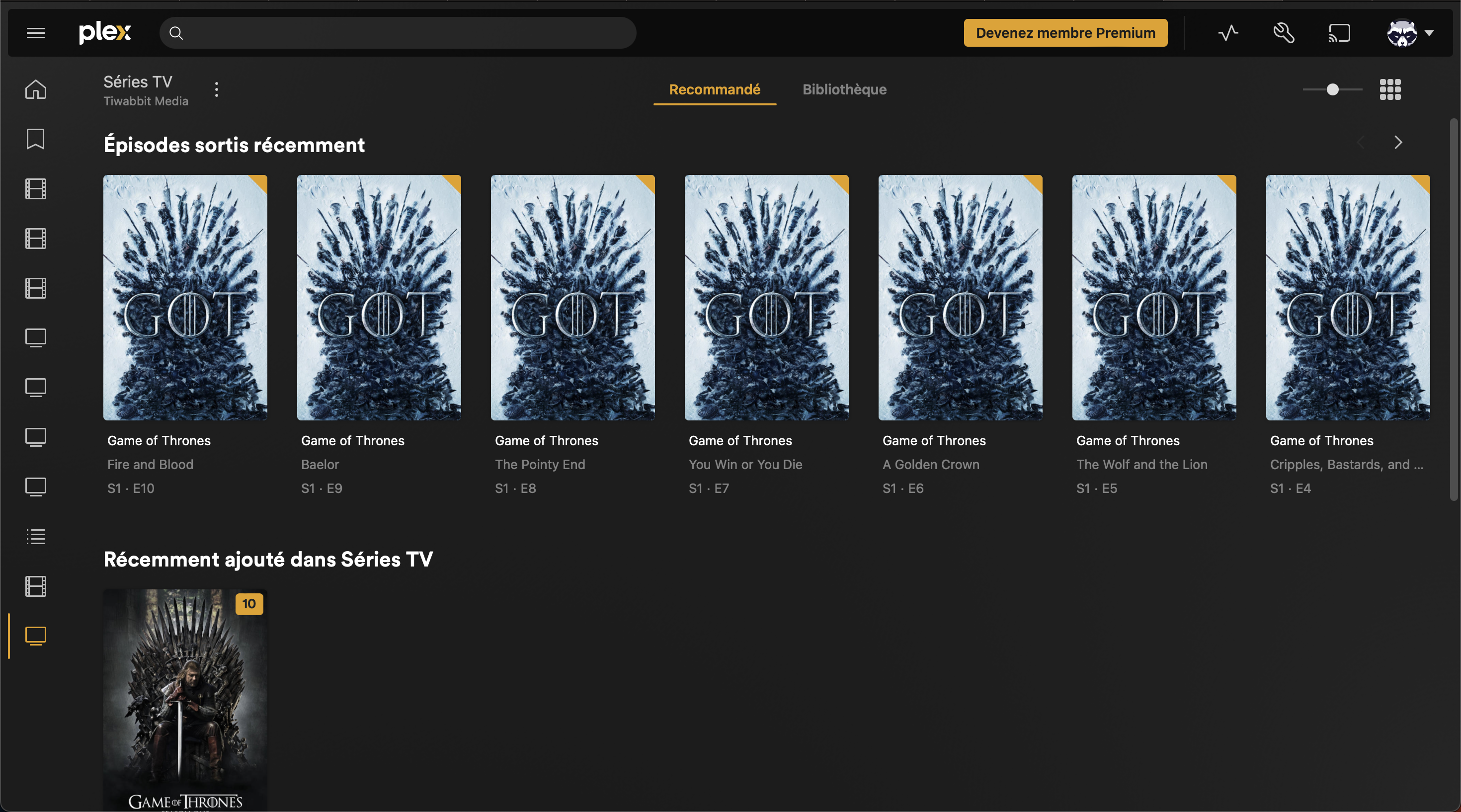
Enfin, le serveur Plex devrait ressembler à ceci :

QBittorrent
qBittorrent est un client de torrents. Il nous permettra de télécharger des torrents.
Tout d'abord, nous devons accéder au service via l'interface web. Le port par défaut est 8080. Nous pouvons donc y accéder à l'adresse suivante : http://<adresse-ip-du-serveur>:8080.
Le nom d'utilisateur par défaut est admin et le mot de passe par défaut est adminadmin.
Vous devriez voir quelque chose comme ceci :
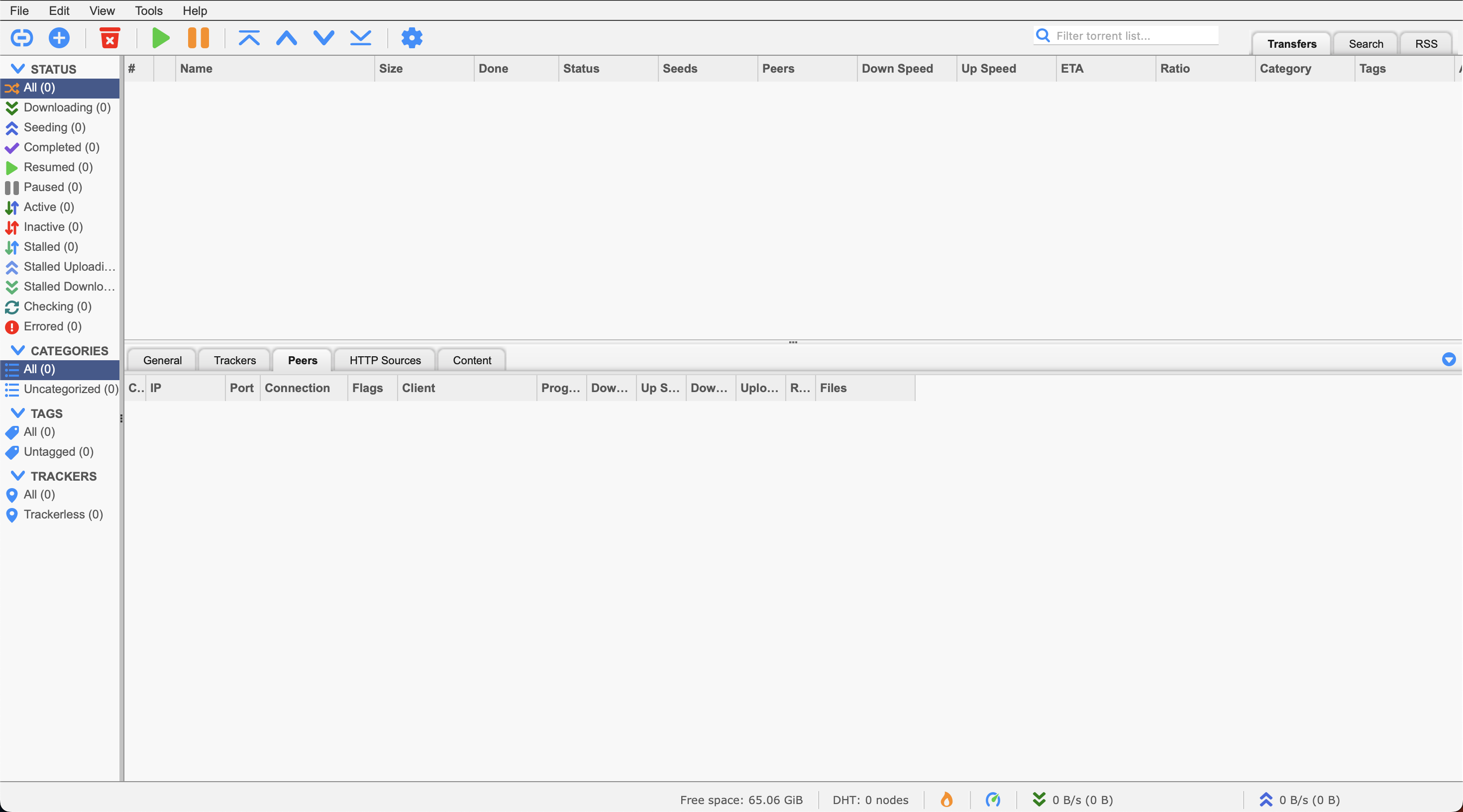
Ensuite, nous devons configurer le dossier de téléchargement dans (Options > Downloads). Pour cet exemple, j'utiliserai /downloads comme dossier de téléchargement et /incomplete-downloads comme dossier de téléchargements incomplets. N'oubliez pas de cliquer sur Save en bas de la page.
Sonarr
Sonarr est un gestionnaire de séries télévisées. Il nous permettra de rechercher des séries télévisées et de les télécharger automatiquement.
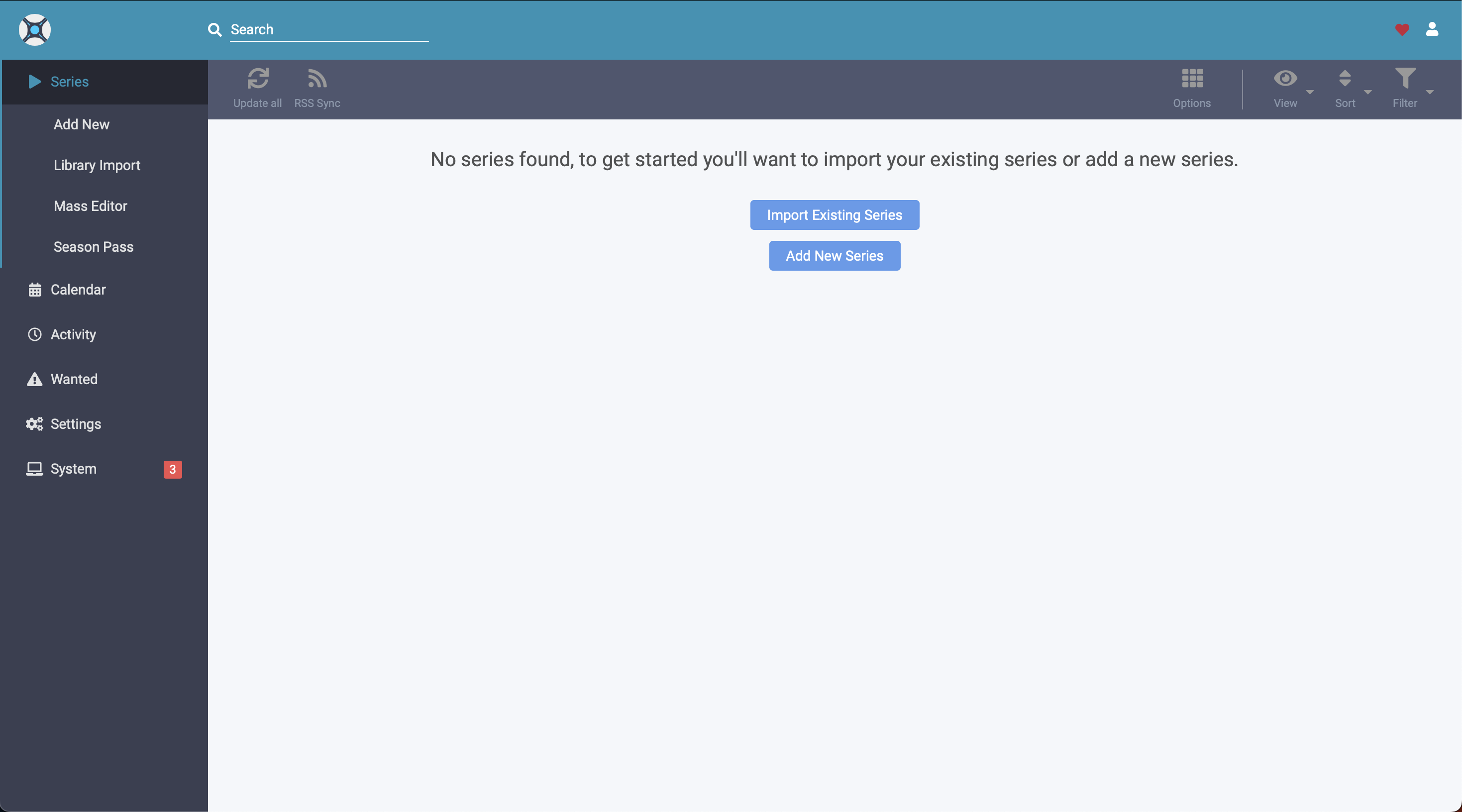
Tout d'abord, nous devons accéder au service via l'interface web. Le port par défaut est 8989. Nous pouvons donc y accéder à l'adresse suivante : http://<adresse-serveur>:8989.
Vous devriez voir quelque chose comme ceci :
Indexeurs
Nous allons voir la configuration des indexeurs dans (Paramètres > Indexeurs). Cela sera automatiquement configuré par Prowlarr plus tard.
Client de téléchargement
Nous allons configurer le client de téléchargement dans (Settings > Download Client). Pour cet exemple, je vais utiliser la configuration suivante :
| Champ | Valeur |
|---|---|
| Type | qBittorrent |
| Enable | Yes |
| Host | qbittorrent |
| Port | 8080 |
| UseSsl | No |
| Username | admin |
| Password | adminadmin |
Nous pouvons tester la connexion en cliquant sur Test en bas de la page.
Note : Vous pouvez définir l'Initial State sur Paused si vous ne souhaitez pas que Sonarr télécharge tous les épisodes des séries que vous ajoutez.
Gestion des médias
Nous allons configurer la gestion des médias dans (Settings > Media Management). Cela permettra à Sonarr de renommer et déplacer les épisodes téléchargés depuis qBittorrent dans le dossier approprié pour que Plex puisse les trouver.
Pour cet exemple, je vais utiliser la configuration suivante :

Test
Maintenant, nous devrions pouvoir ajouter une série télévisée. Dans (Séries > Ajouter une série), nous pouvons rechercher Game of Thrones et l'ajouter :
| Champ | Valeur |
|---|---|
| Root Folder | /media/Series/Game of Thrones |
| Monitor | All Episodes |
| Quality Profile | HD-1080p |
Ensuite, nous cliquons sur la carte Game of Thrones et nous devrions voir quelque chose comme ceci :
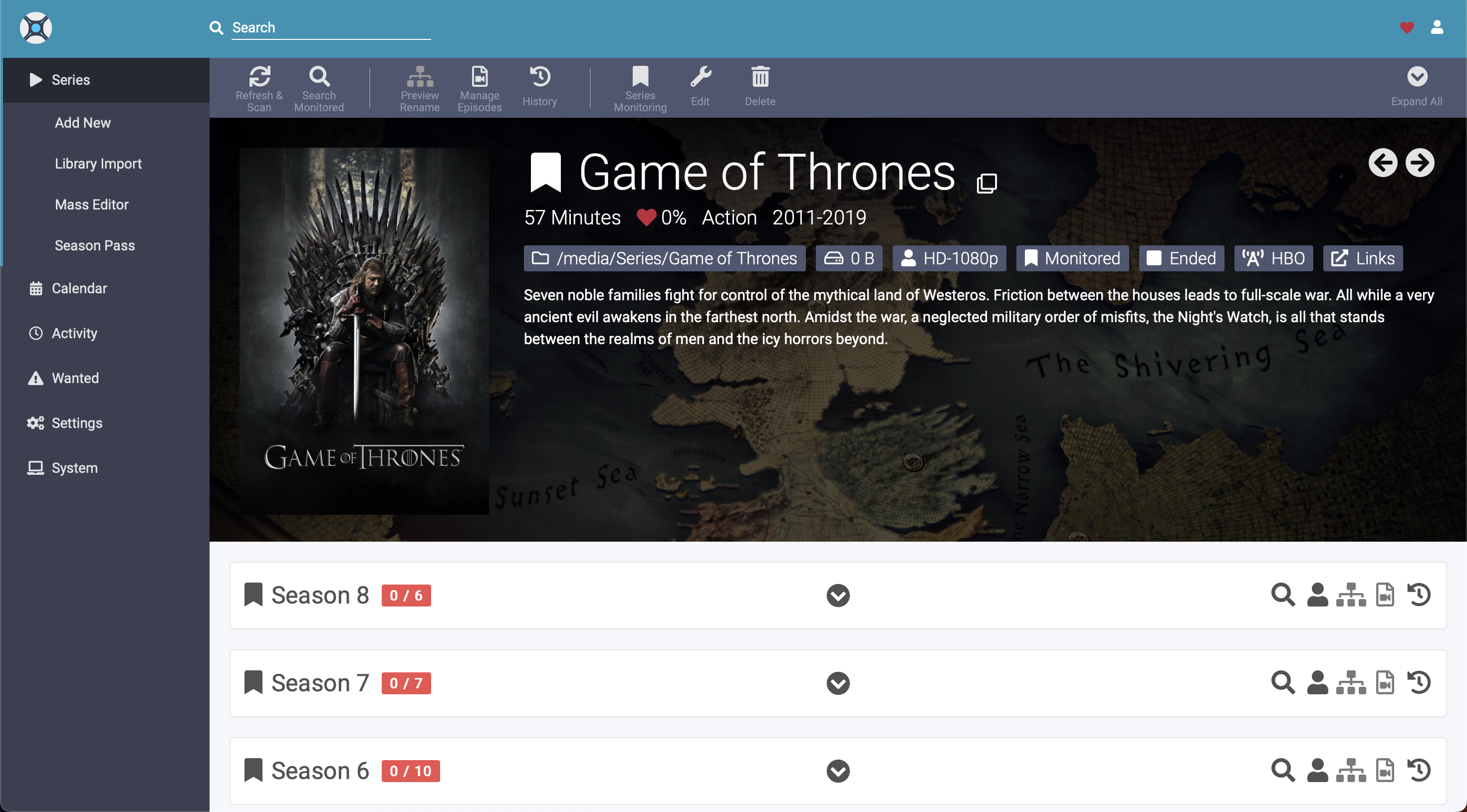
Ensuite, nous pouvons cliquer sur le bouton Recherche interactive (icône de personne) pour rechercher les torrents de la première saison :
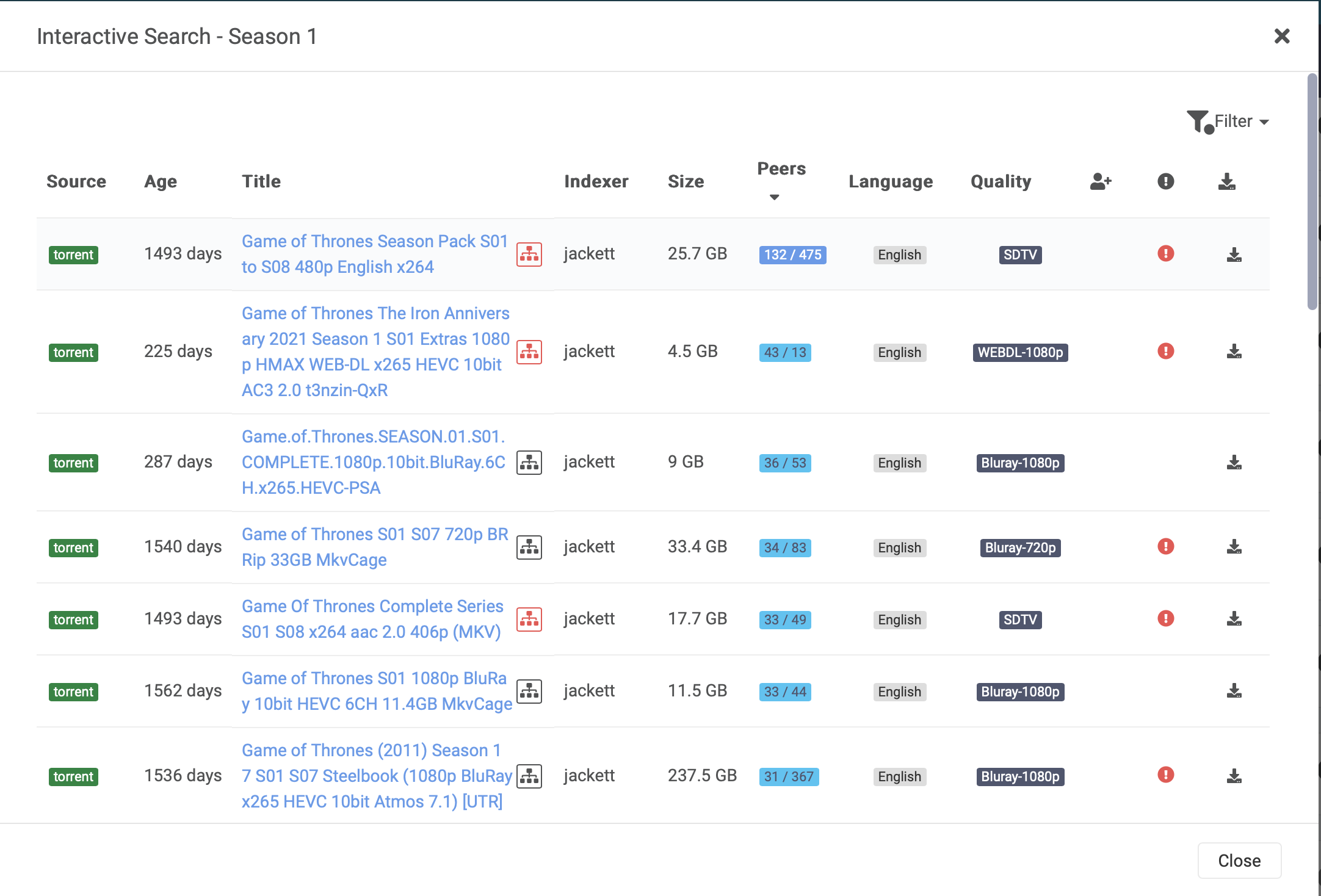
Nous pouvons cliquer sur le bouton Télécharger pour déclencher le téléchargement de la première saison.
Dans la section (Activity > Queue), nous pouvons voir l'avancement du téléchargement :
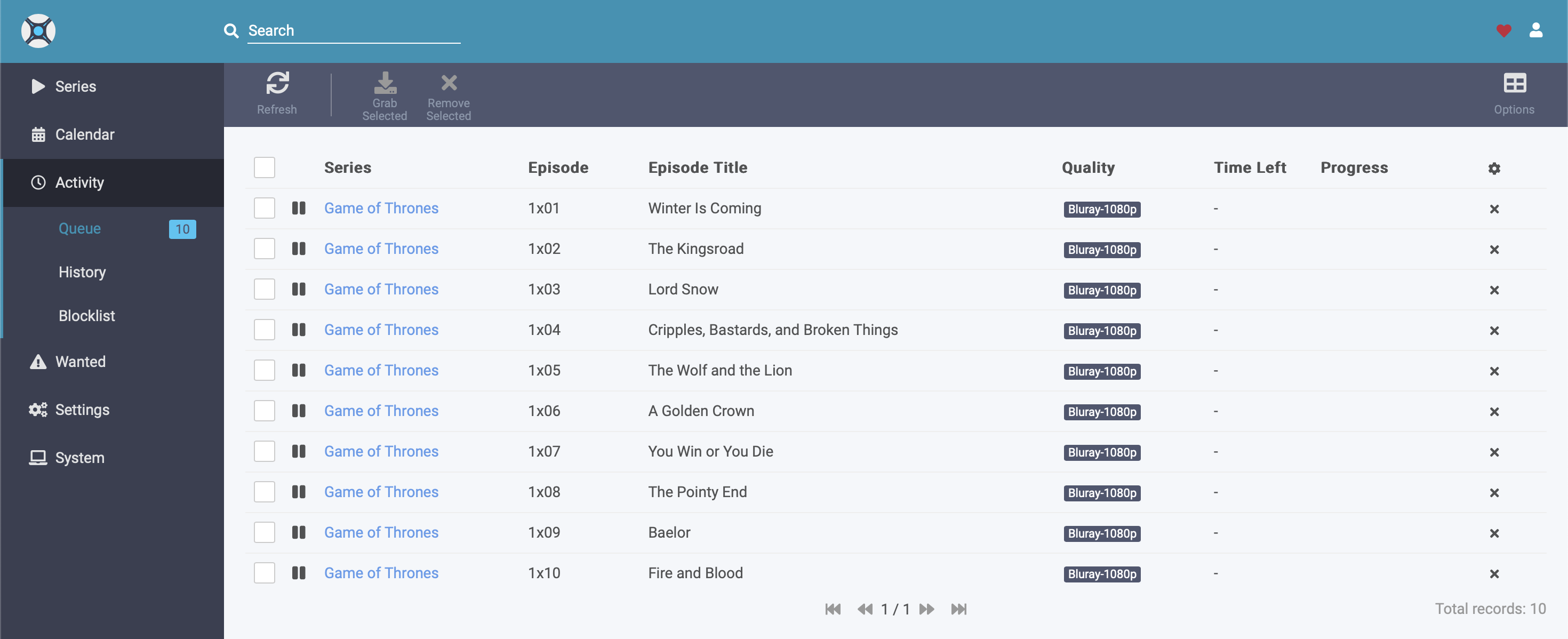
Et dans qBittorrent, nous pouvons voir l'avancement du téléchargement :
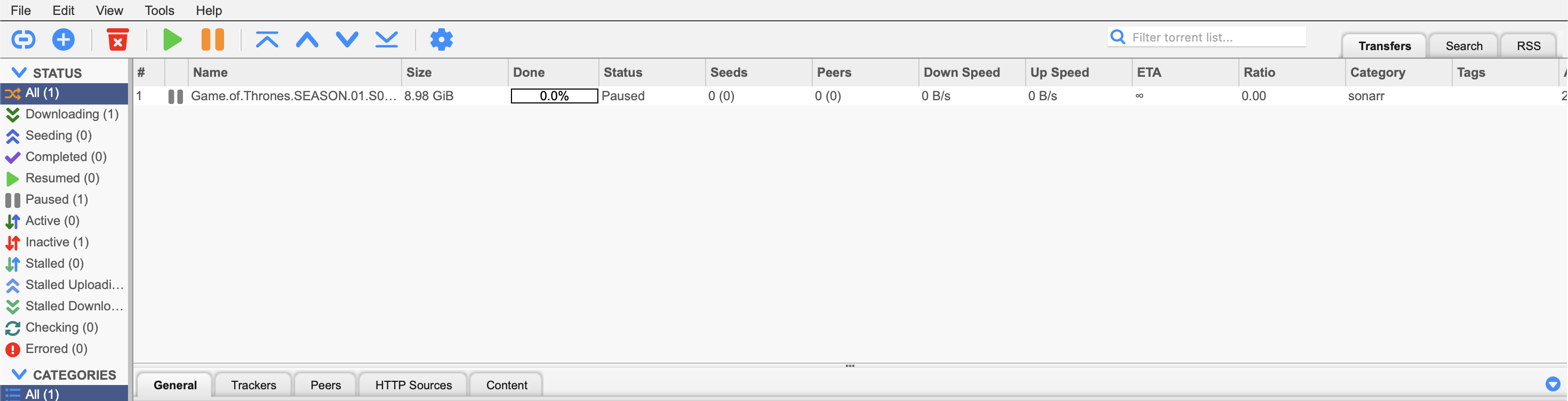
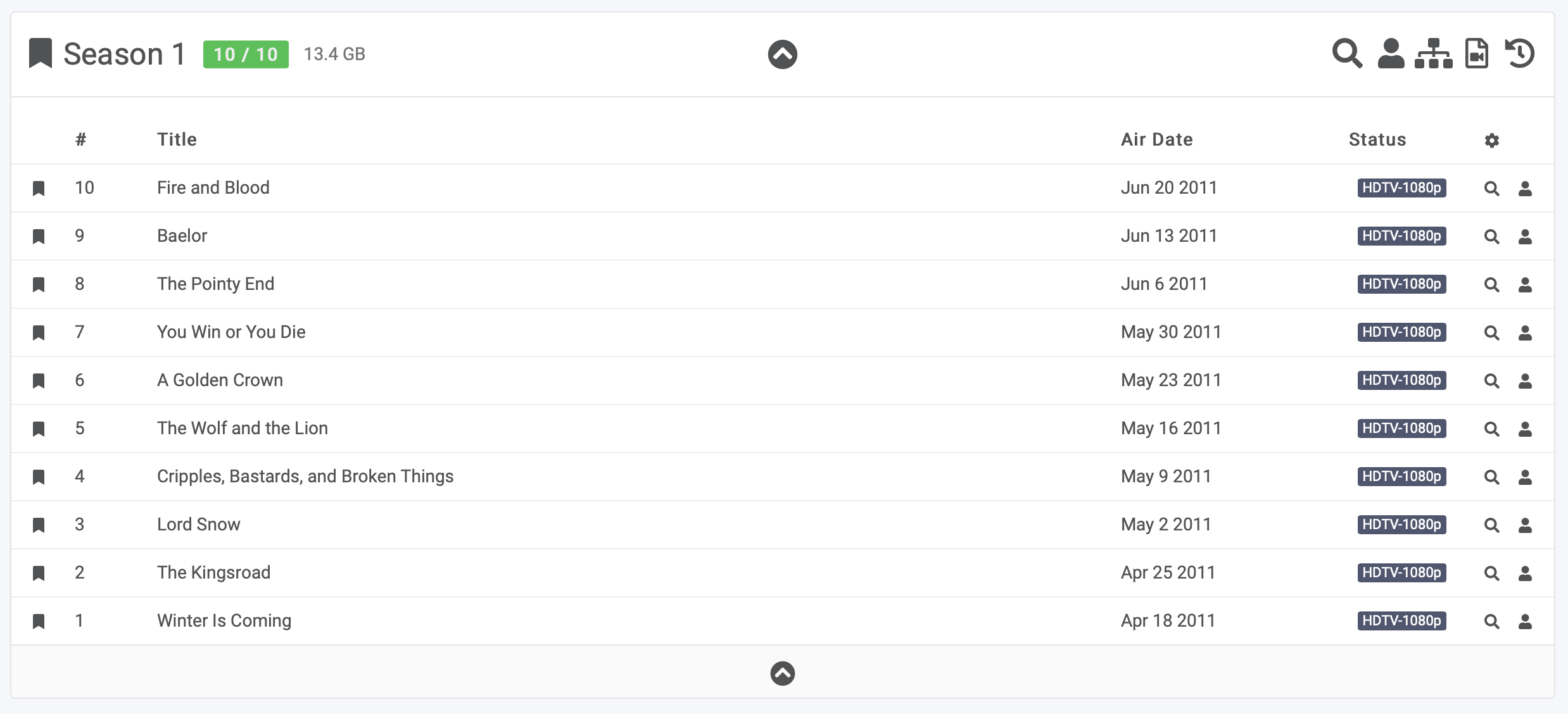
Enfin, lorsque le téléchargement est terminé, Sonarr renommera et déplacera l'épisode dans le dossier approprié. Et Plex détectera le nouvel épisode et l'ajoutera à la bibliothèque.
Radarr
Radarr est un gestionnaire de films. Il nous permettra de rechercher des films et de les télécharger automatiquement.
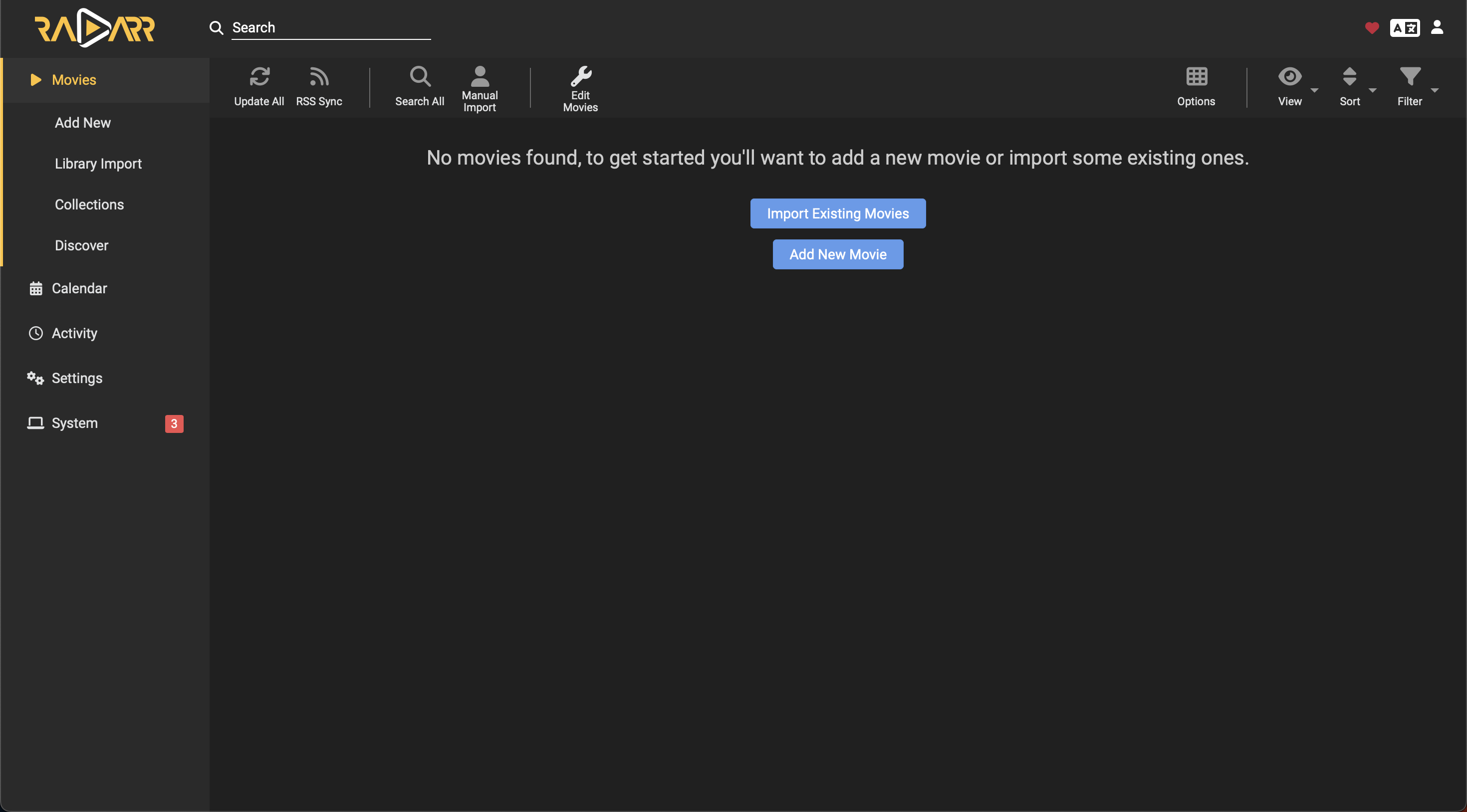
Tout d'abord, nous devons accéder au service via l'interface web. Le port par défaut est 7878. Nous pouvons y accéder à l'adresse suivante : http://<adresse-ip-serveur>:7878.
Vous devriez voir quelque chose comme ceci :
Indexeurs
Nous allons voir la configuration des indexeurs dans (Paramètres > Indexeurs). Cela sera automatiquement configuré par Prowlarr plus tard.
Client de téléchargement
Nous allons configurer le client de téléchargement dans (Settings > Download Client). Pour cet exemple, je vais utiliser la configuration suivante :
| Champ | Valeur |
|---|---|
| Type | qBittorrent |
| Enable | Yes |
| Host | qbittorrent |
| Port | 8080 |
| UseSsl | No |
| Username | admin |
| Password | adminadmin |
Nous pouvons tester la connexion en cliquant sur Test en bas de la page.
Note : Vous pouvez définir l'Initial State sur Paused si vous ne souhaitez pas que Radarr télécharge tous les films que vous ajoutez.
Gestion des médias
Nous allons configurer la gestion des médias dans (Settings > Media Management). Cela permettra à Radarr de renommer et déplacer les films téléchargés depuis qBittorrent dans le dossier approprié pour que Plex puisse les trouver.
Pour cet exemple, je vais utiliser la configuration suivante :

Test
Maintenant, nous devrions pouvoir ajouter une série TV. Dans (Series > Add Series), nous pouvons rechercher Avengers et l'ajouter :
| Champ | Valeur |
|---|---|
| Root Folder | /media/Films/The Avengers (2012) |
| Monitor | Movie Only |
| Quality Profile | HD-1080p |
Ensuite, nous cliquons sur la carte The Avengers et nous devrions voir quelque chose comme ceci :
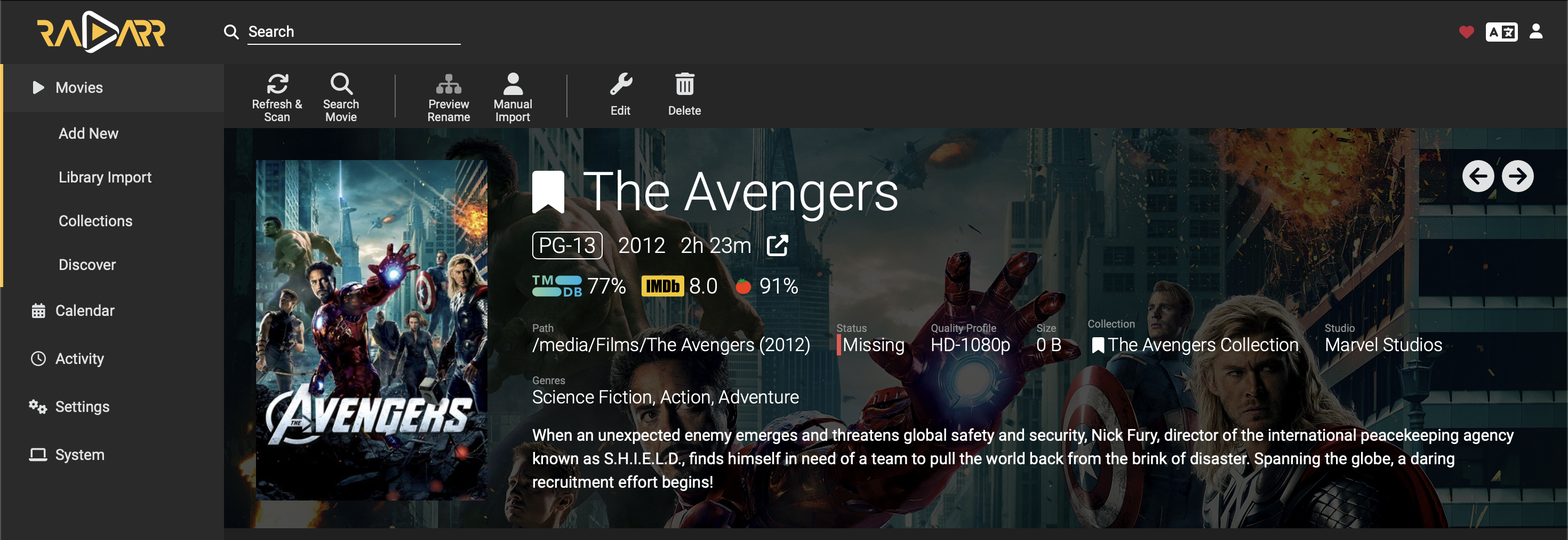
Ensuite, nous pouvons cliquer sur l'onglet Search pour rechercher les torrents de films :
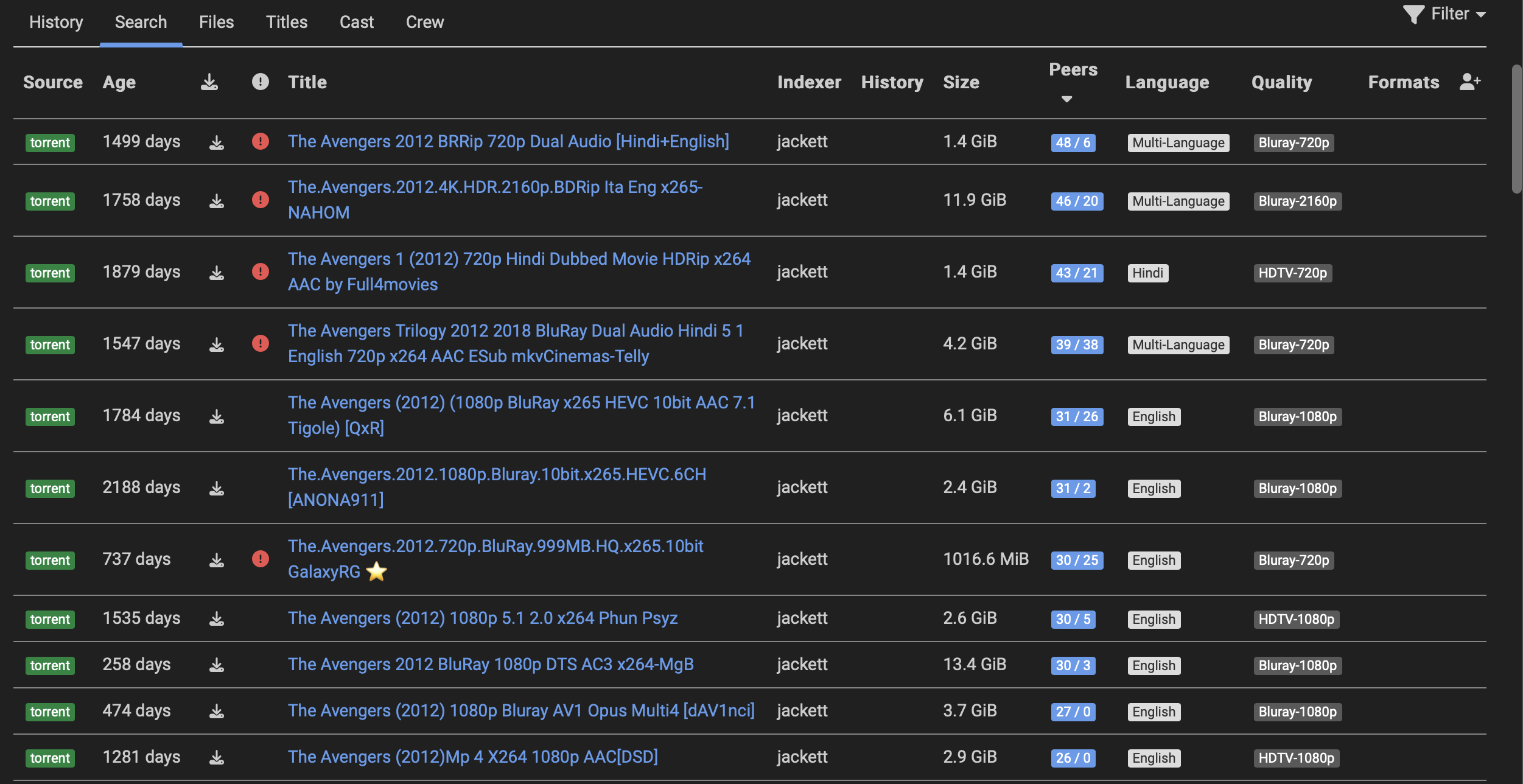
Nous pouvons cliquer sur le bouton Télécharger pour déclencher le téléchargement de la première saison.
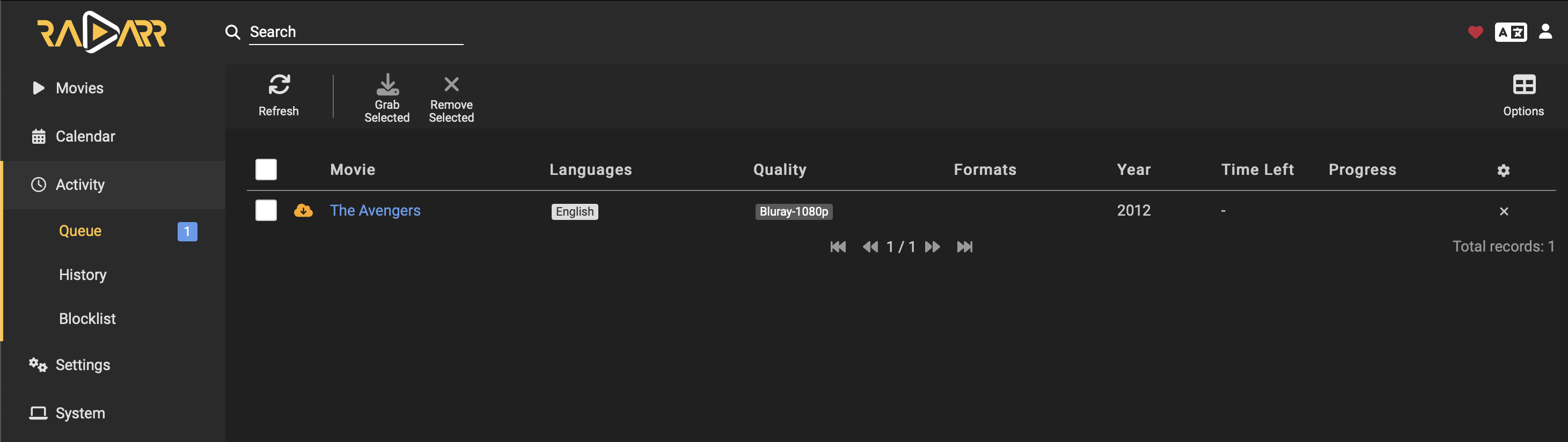
Dans la section (Activity > Queue), nous pouvons voir l'avancement du téléchargement :
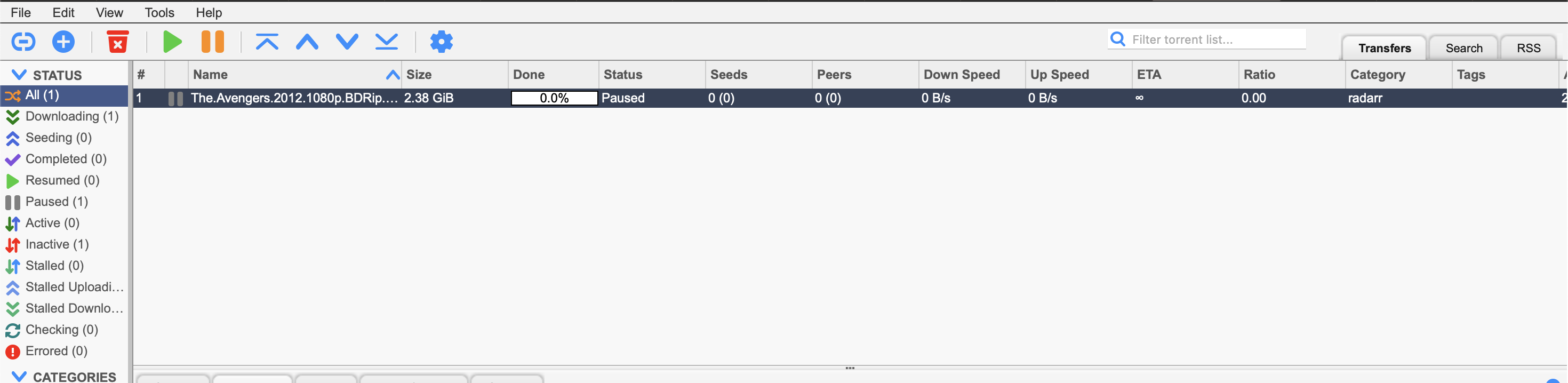
Et dans qBittorrent, nous pouvons voir l'avancement du téléchargement :
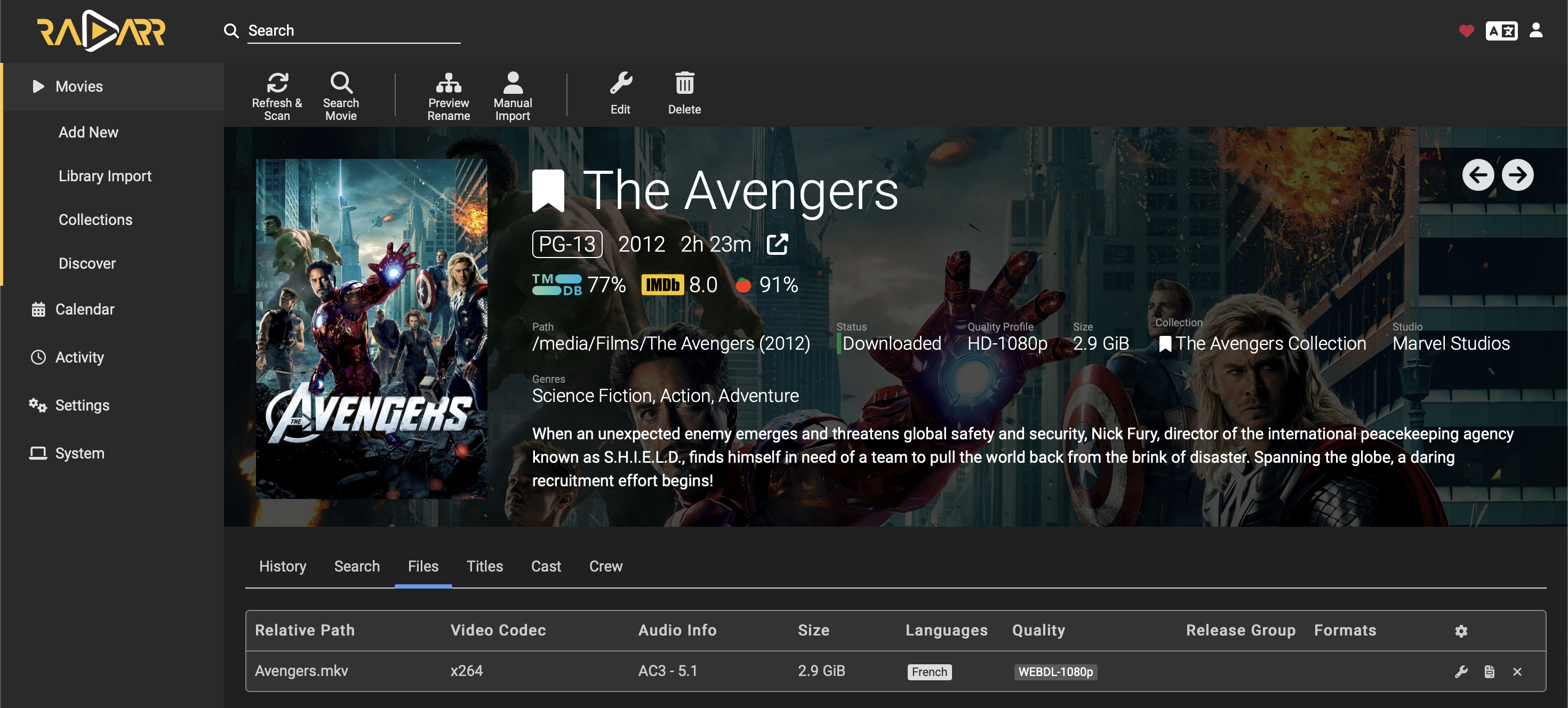
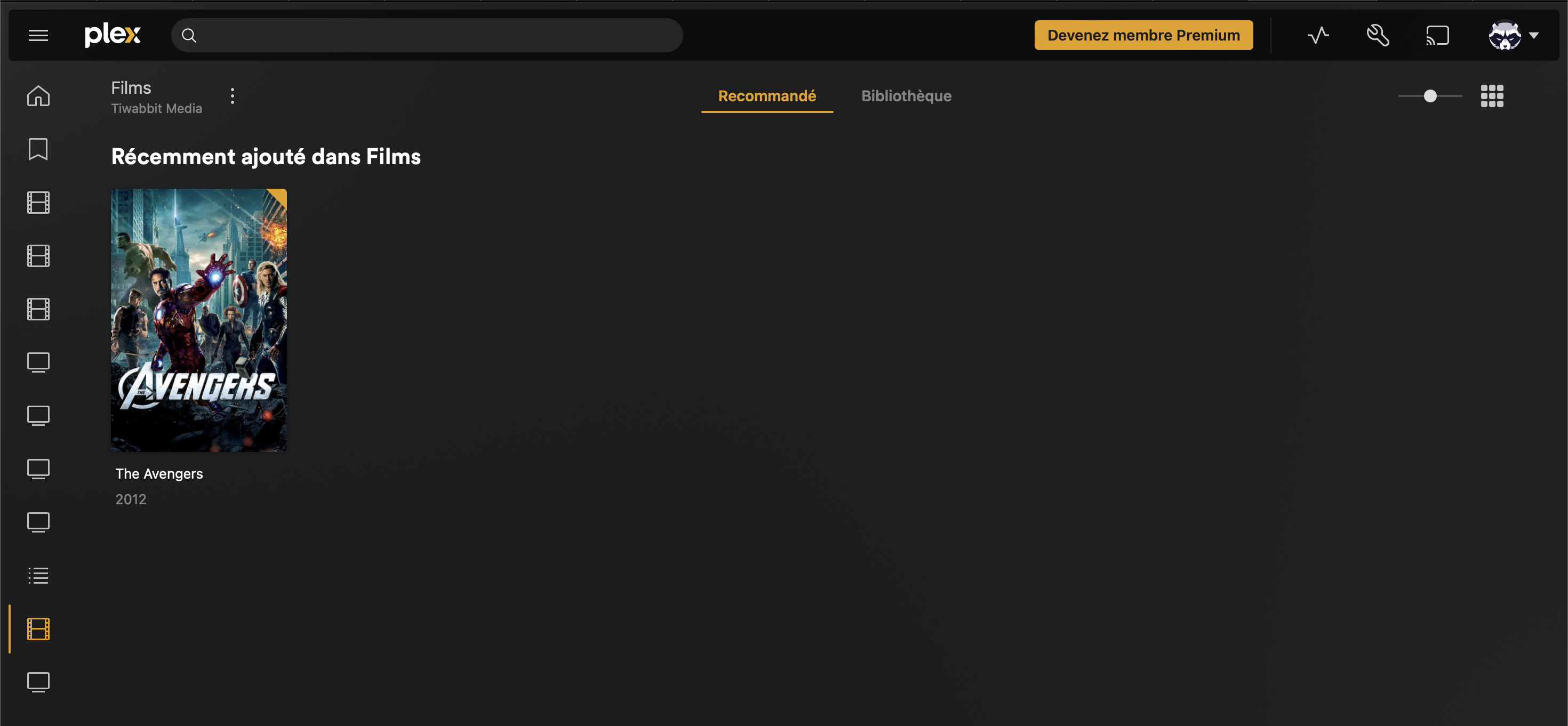
Et enfin, lorsque le téléchargement est terminé, Radarr renommera et déplacera l'épisode dans le bon dossier. Et Plex détectera le nouvel épisode et l'ajoutera à la bibliothèque.
Prowlarr
Prowlarr est un indexeur de torrents. Il nous permettra de rechercher des torrents sur plusieurs trackers en même temps.
Tout d'abord, nous devons accéder au service via l'interface web. Le port par défaut est 9696. Nous pouvons donc y accéder à l'adresse suivante : http://<adresse-ip-du-serveur>:9696.
Vous devriez voir quelque chose comme ceci :
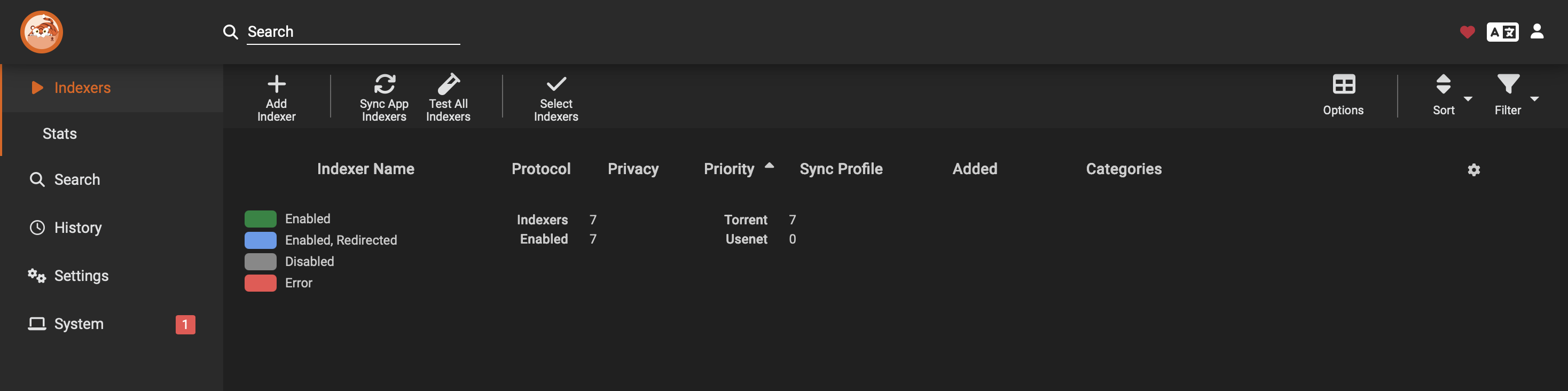
Ensuite, nous devons ajouter quelques indexeurs. Pour cet exemple, je vais ajouter les indexeurs suivants :

Applications
Cette section dans Paramètres permettra de lier Prowlarr à Radarr et Sonarr. Ainsi, tous les indexeurs que nous ajoutons dans Prowlarr seront automatiquement ajoutés dans Radarr et Sonarr.
Ajoutez deux applications :
| Champ | Valeur |
|---|---|
| Nom | Radarr |
| Niveau de sync | Sync complète |
| Serveur Prowlarr | http://prowlarr:9696 |
| Serveur Radarr | http://radarr:7878 |
| Clé API | Clé API copiée depuis l'interface web de Radarr (Paramètres > Général). |
| Champ | Valeur |
|---|---|
| Nom | Sonarr |
| Niveau de sync | Sync complète |
| Serveur Prowlarr | http://prowlarr:9696 |
| Serveur Sonarr | http://sonarr:8989 |
| Clé API | Clé API copiée depuis l'interface web de Sonarr (Paramètres > Général). |
En allant véfier dans Radarr et Sonarr, on peut voir que les indexers ont bien été ajoutés dans la section Indexers.
Overseerr
Comme vous pouvez le constater, Radarr et Sonarr sont de superbes outils. Cependant, ils ne sont pas très conviviaux. Overseerr nous permettra de demander des séries télévisées et des films via une interface web agréable.
Tout d'abord, nous devons accéder au service via l'interface web. Le port par défaut est 5055. Nous pouvons donc y accéder à l'adresse http://<adresse-serveur>:5055.
Lors de la première configuration, nous devons remplir les champs suivants :
Paramètres Plex
Cela permettra à Overseerr de se connecter à Plex et de vérifier si les médias sont déjà disponibles dans la bibliothèque.
| Champ | Valeur |
|---|---|
| Server | Votre serveur Plex |
| Hostname or IP Address | http://plex |
| Port | 32400 |
| Use SSL | No |
| Plex Libraries | Films,Series |
Paramètres Radarr
Cela permettra à Overseerr de se connecter à Radarr et de déclencher le téléchargement des films demandés.
| Champ | Valeur |
|---|---|
| Default Server | Yes |
| Server Name | Radarr |
| Hostname or IP Address | http://radarr |
| Port | 7878 |
| API Key | Clé API copiée depuis l'interface web de Radarr (Settings > Général). |
| Quality Profile | HD-1080p |
| Root Folder | /media/Films |
Paramètres Sonarr
Cela permettra à Overseerr de se connecter à Sonarr et de déclencher le téléchargement des séries télévisées demandées.
| Champ | Valeur |
|---|---|
| Default Server | Yes |
| Server Name | Sonarr |
| Hostname or IP Address | http://sonarr |
| Port | 8989 |
| API Key | Clé API copiée depuis l'interface web de Sonarr (Settings > Général). |
| Quality Profile | HD-1080p |
| Root Folder | /media/Series |
Si tout est configuré correctement, vous devriez voir quelque chose comme ceci dans l'onglet Découverte :
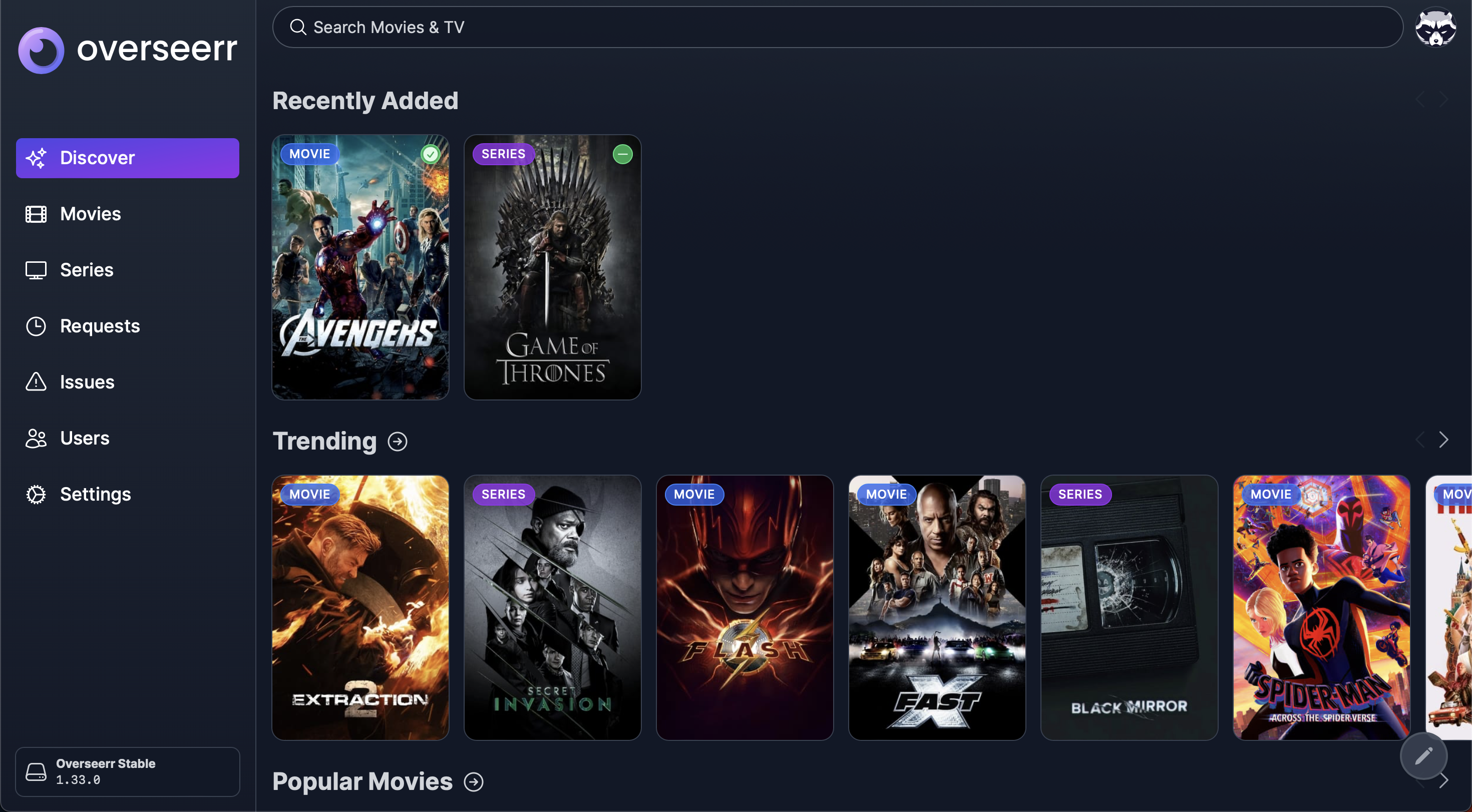
Nous pouvons voir que le film Avengers et la série télévisée Game of Thrones sont déjà disponibles dans Plex.
Remarques : Les utilisateurs qui ont accès à votre serveur Plex pourront demander des films et des séries télévisées. Ils peuvent se connecter avec leur compte Plex.
Vous pouvez configurer les utilisateurs dans l'onglet Utilisateurs. Par exemple, vous pouvez créer des utilisateurs locaux qui pourront accéder à Overseerr sans compte Plex.
Demande de média
Nous allons maintenant essayer de demander un film à Overseerr. Nous utiliserons un utilisateur local pour cet exemple.
Essayons de demander le film Le Daim. Depuis l'onglet Discover, nous pouvons rechercher Le Daim et nous devrions voir quelque chose comme ceci :
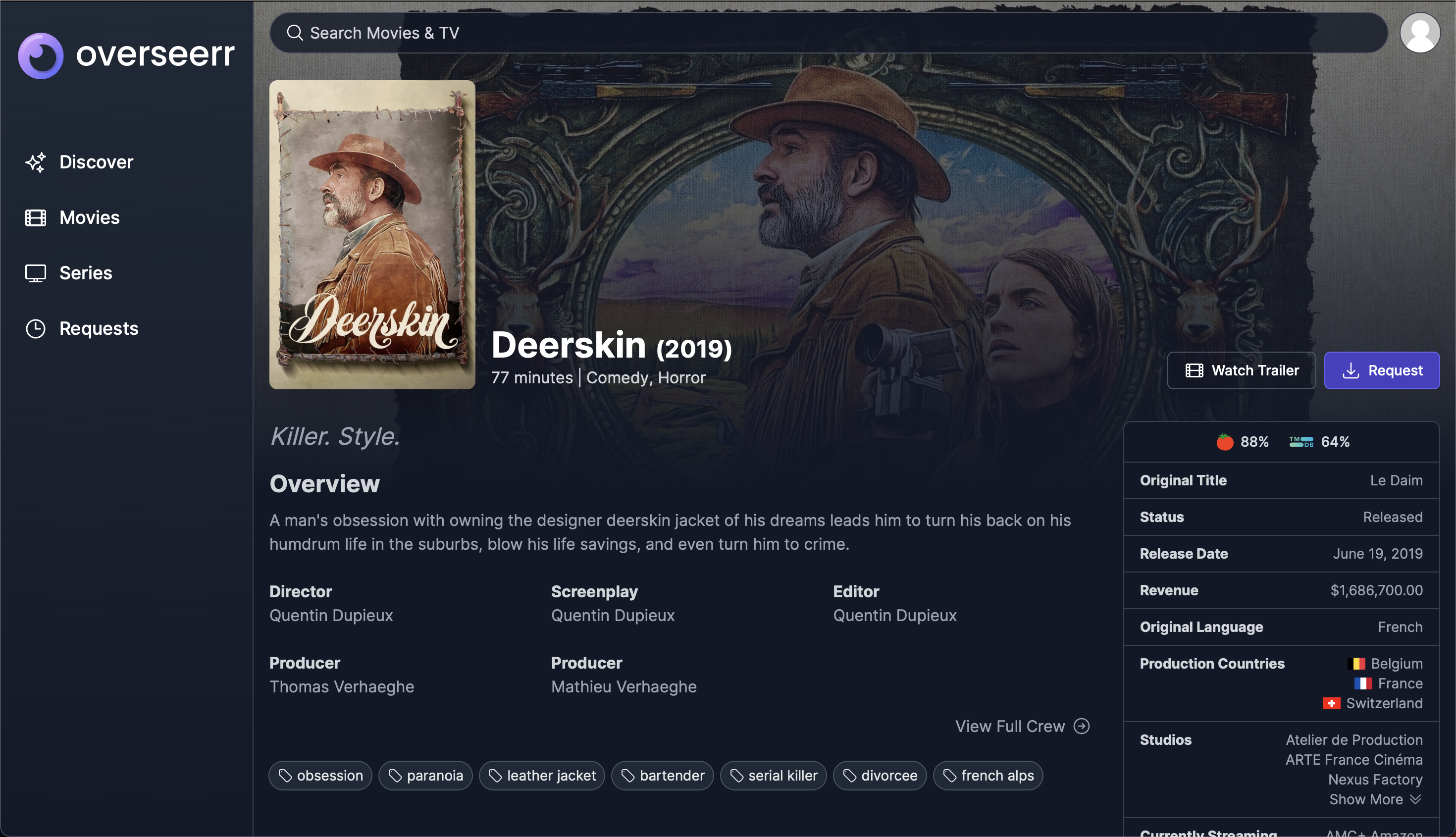
Ensuite, nous pouvons cliquer sur le bouton Request pour demander le film.
En revenant à l'onglet Requests avec notre compte administrateur, nous pouvons voir la demande :
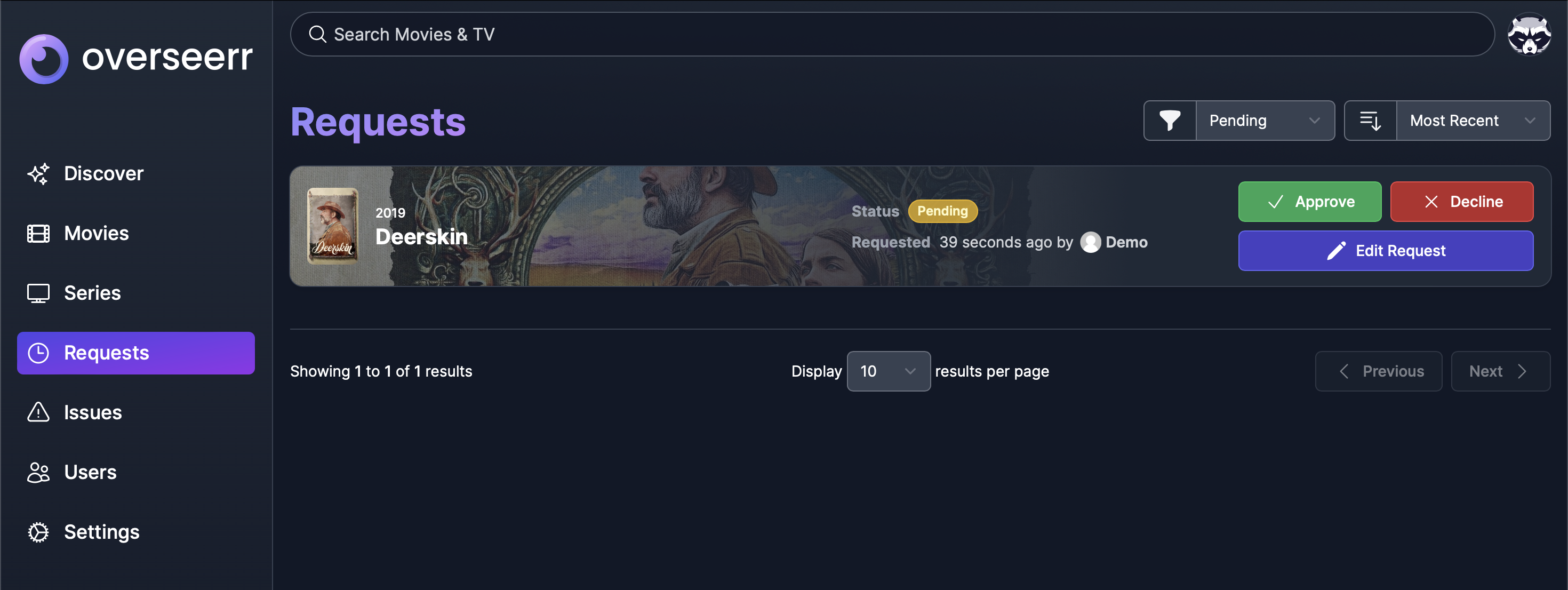
Nous pouvons cliquer sur le bouton Approve pour approuver la demande. Cela déclenchera le téléchargement du film dans Radarr et le téléchargera comme nous l'avons vu précédemment dans la section Radarr.
Et enfin, lorsque tout le processus est terminé, nous pouvons voir que le film est disponible dans Overseerr et Plex.